Drei Handgriffe, und die Seite liest dir vor
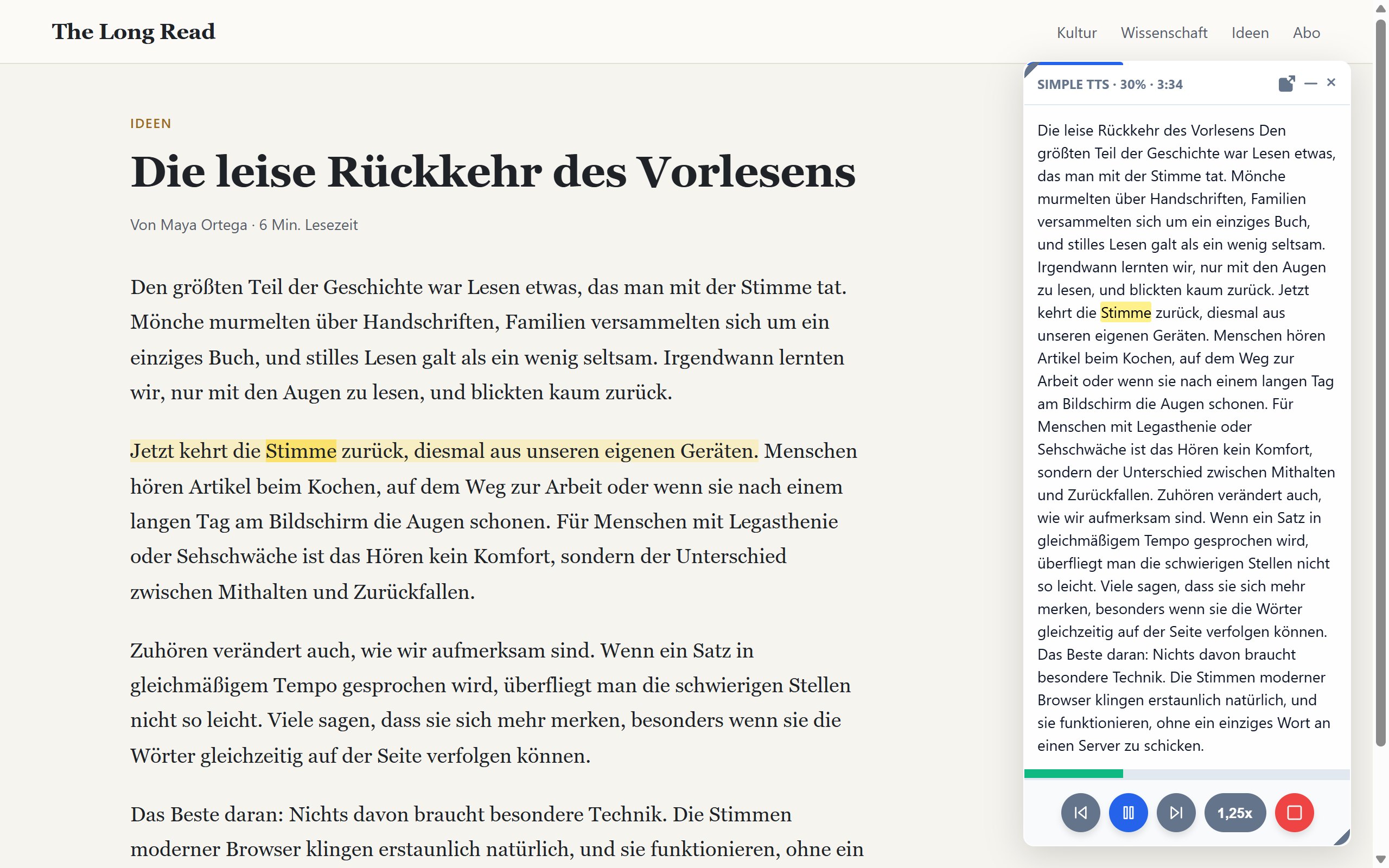
Markieren
Einen Absatz markieren, oder mit Rechtsklick auf eine leere Stelle „Ganzen Artikel lesen“ wählen.
Alt+R drücken
Oder das Kontextmenü nutzen. Es geht sofort los, mit einer Stimme in der Sprache des Textes.
Mitlesen
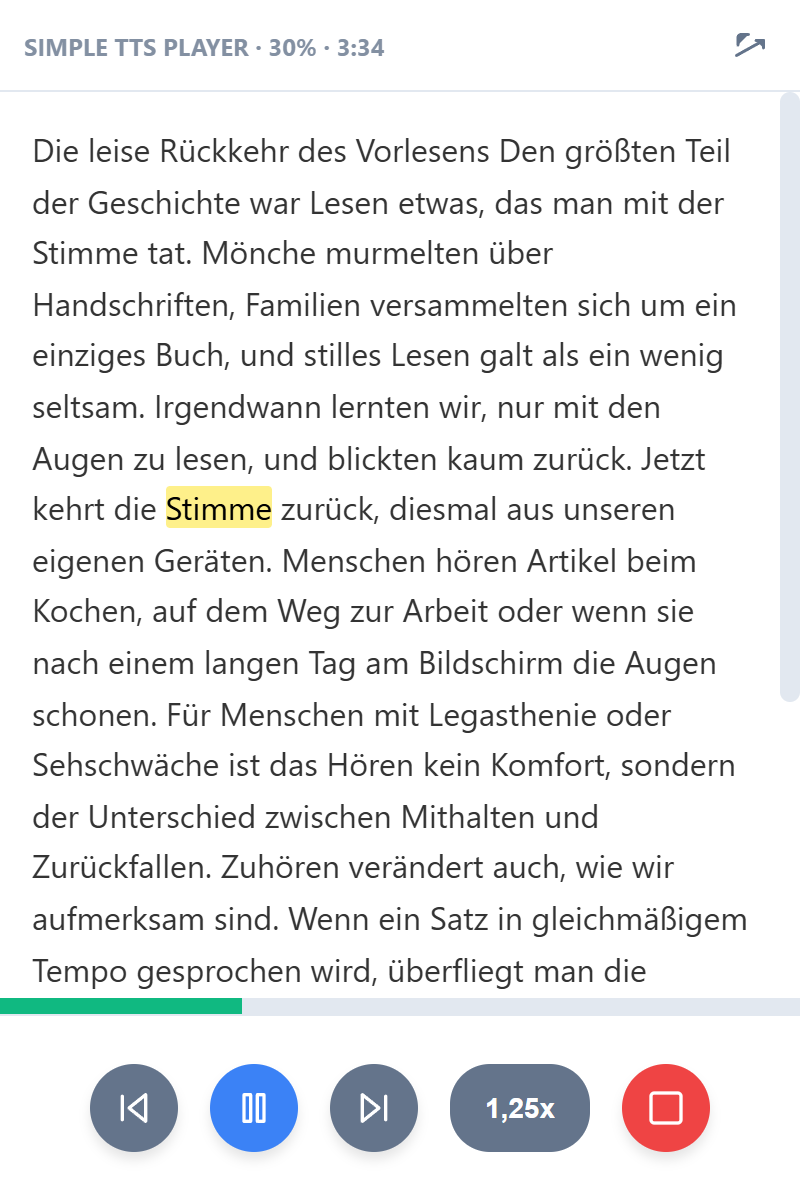
Das aktuelle Wort und der Satz leuchten auf der Seite auf, in der Farbe deiner Wahl.
Dein Text bleibt auf deinem Computer
Simple TTS spricht mit den Stimmen, die dein Browser und dein System schon haben. Es schickt nie weiter, was du liest, und hat keine Server, an die es etwas schicken könnte.
- Die Seite
 Simple TTS
- Systemstimmen
- Deine Lautsprecher
- Ohne Konto
- Installieren, Alt+R drücken. Keine Anmeldung.
- Ohne Tracking
- Keine Analyse, keine Cookies, keine Server. Weder in der Erweiterung noch auf dieser Seite.
- Offline
- Mit lokalen Systemstimmen liest es auch ohne Verbindung weiter.
- Kostenlos
- Alle Funktionen, kein Abo, keine Bezahlversion.
Lies so, wie es dir passt
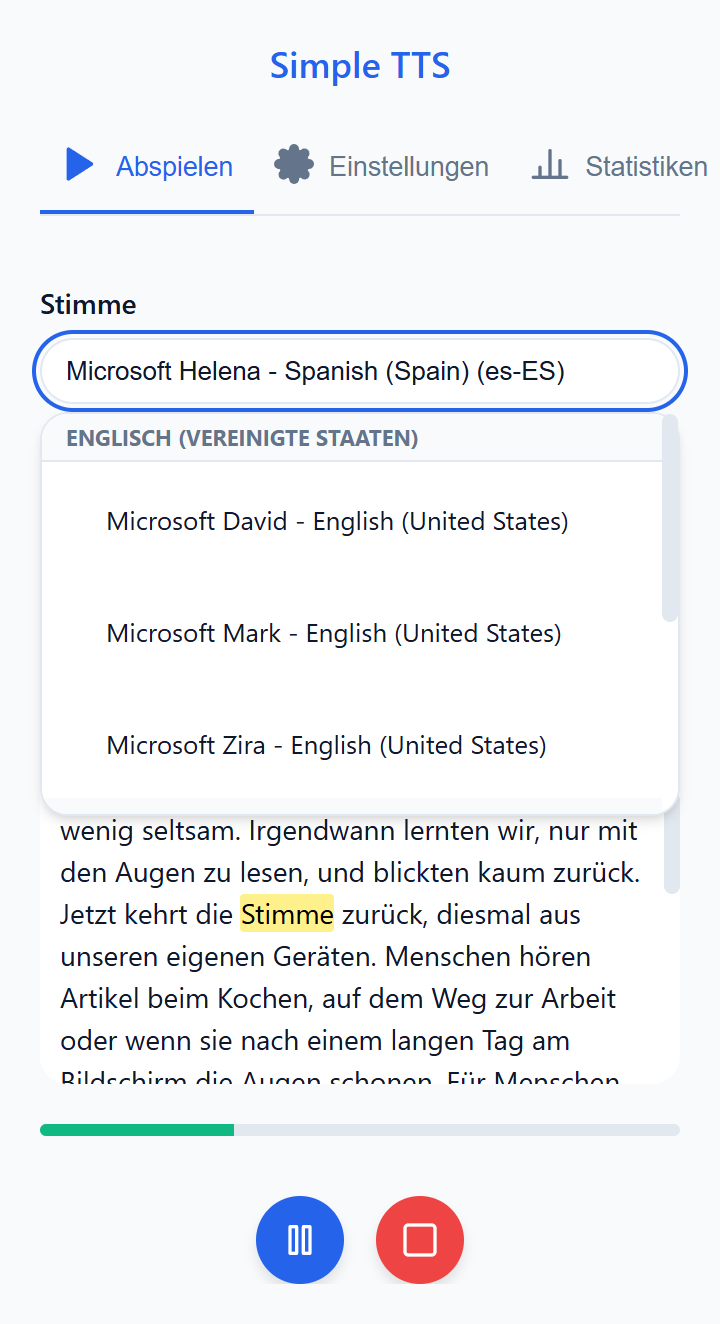
- Alle Stimmen deines Geräts
- Durchsuche die Stimmen in deinem Browser, probiere sie aus und lass Simple TTS zu einer wechseln, die die Sprache des Textes spricht.
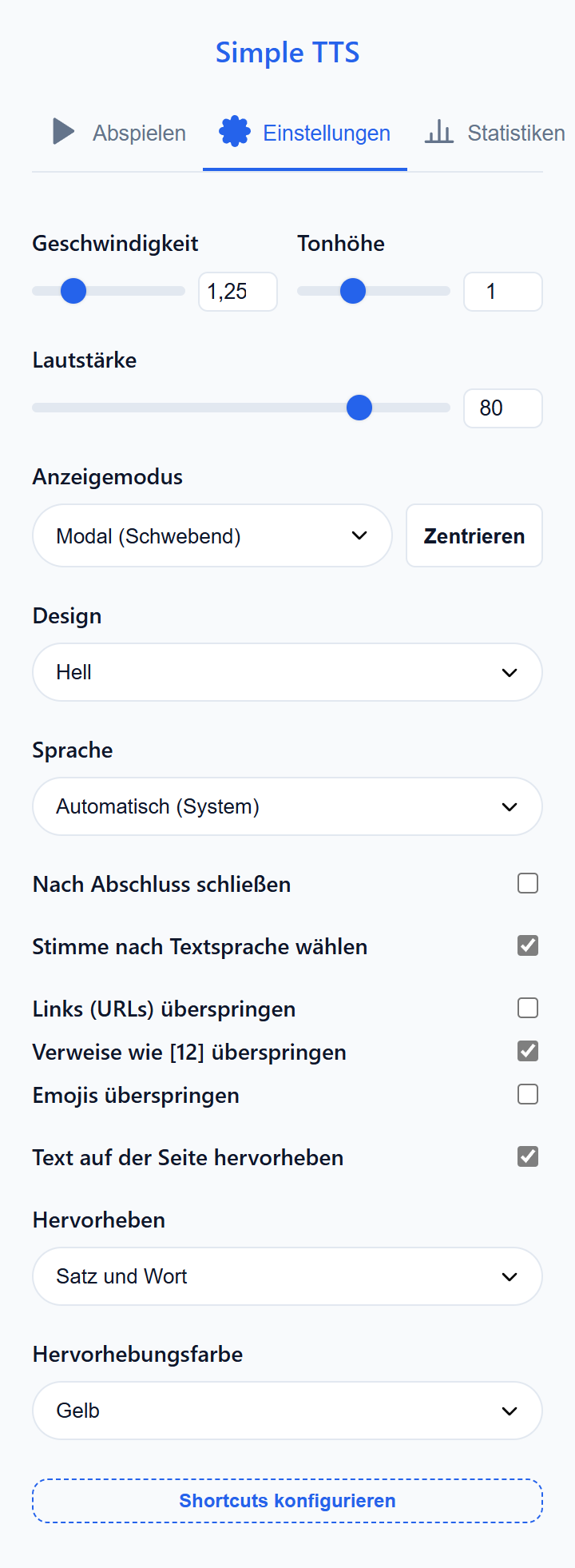
- Von 0,5x bis 4x
- Tempo, Tonhöhe und Lautstärke während des Vorlesens ändern, ohne die Stelle zu verlieren. Wähle, was hervorgehoben wird: Wort, Satz oder beides.
- Im Text springen
- Klick im Player auf einen Satz, um direkt dorthin zu springen, oder geh satz- und absatzweise weiter. Beim Zuhören weiteren Text einreihen.
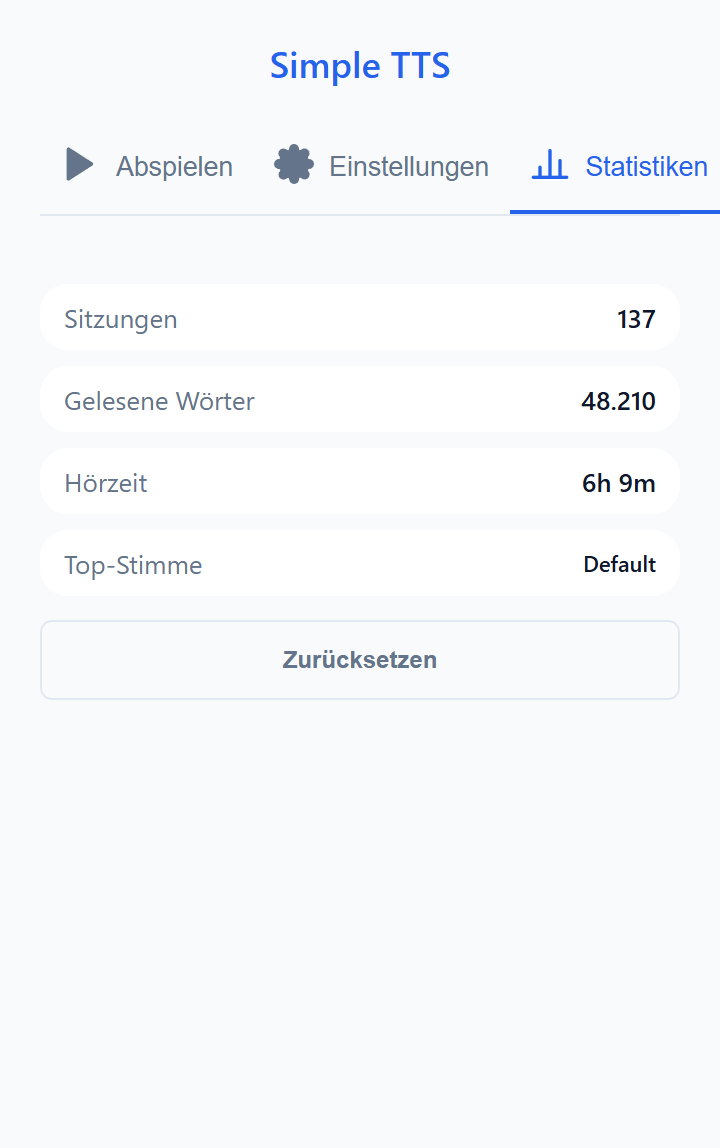
- Sieh, wie weit du bist
- Fortschritt und Restzeit des aktuellen Textes, dazu eine Bilanz von allem, was du gehört hast, gespeichert in deinem Browser.
- Ab jedem Wort bis zum Seitenende vorlesen
- Überspringt Links, Verweise wie [12] und Emojis
- Helles und dunkles Design
- Oberfläche in sechs Sprachen
Drei Arten, den Player zu nutzen
Schwebend
Ein kleiner Player über der Seite. Verschiebbar, in der Größe änderbar, und er merkt sich seinen Platz.
Fenster
Der Player in einem eigenen Fenster, damit du Tabs wechseln kannst und die Kontrolle behältst.
Versteckt
Kein Player auf dem Bildschirm. Steuerung über das Symbol in der Leiste und die Tastenkürzel.
Tastenkürzel
Alles geht über die Tastatur. Das sind die Standardkürzel:
| Alt+R | Markierten Text vorlesen |
|---|---|
| Alt+P | Pausieren und fortsetzen |
| Alt+S | Anhalten |
| Alt+. | Schneller |
| Nicht belegt, leg dein eigenes fest | Langsamer |
| Nicht belegt, leg dein eigenes fest | Nächster und vorheriger Absatz |
Ändern oder fehlende Kürzel belegen kannst du unter chrome://extensions/shortcuts.
Häufige Fragen
Ist es wirklich kostenlos?
Ja. Alle Funktionen sind kostenlos, ohne Abo, ohne Konto und ohne Werbung.
Welche Stimmen kann ich nutzen?
Die, die dein Browser und dein Betriebssystem anbieten. Wie viele es sind und wie natürlich sie klingen, hängt von deinem System ab. Weitere Stimmen lassen sich meist in den Sprach- oder Bedienungshilfe-Einstellungen des Systems hinzufügen.
Verlässt mein Text meinen Computer?
Simple TTS schickt ihn nirgendwohin. Mit lokalen Systemstimmen bleibt alles auf dem Gerät und funktioniert offline. Manche Browser bieten auch Online-Stimmen an; wählst du eine davon, verarbeitet dieser Sprachdienst den Text.
Wie lese ich einen ganzen Artikel vor?
Rechtsklick auf eine leere Stelle der Seite, ohne etwas zu markieren, und „Ganzen Artikel lesen“ wählen. Für einen bestimmten Startpunkt: Rechtsklick auf ein Wort und „Ab hier bis zum Ende vorlesen“.
Kann ich die Tastenkürzel ändern?
Ja. Gib chrome://extensions/shortcuts in die Adressleiste ein und lege die Tasten fest, die du magst.
Etwas funktioniert nicht. Wem sage ich Bescheid?
Schreib an extensiones@abdell.dev, auf welcher Seite du warst und was passiert ist.
Fang an, das Web zu hören
Kostenlos im Chrome Web Store.