3 つの操作で、ページが読み上げられます
選ぶ
段落を選択するか、何もない場所を右クリックして「記事全体を読み上げる」を選びます。
Alt+R を押す
右クリックメニューからでも OK。テキストの言語に合った音声で、すぐに読み上げが始まります。
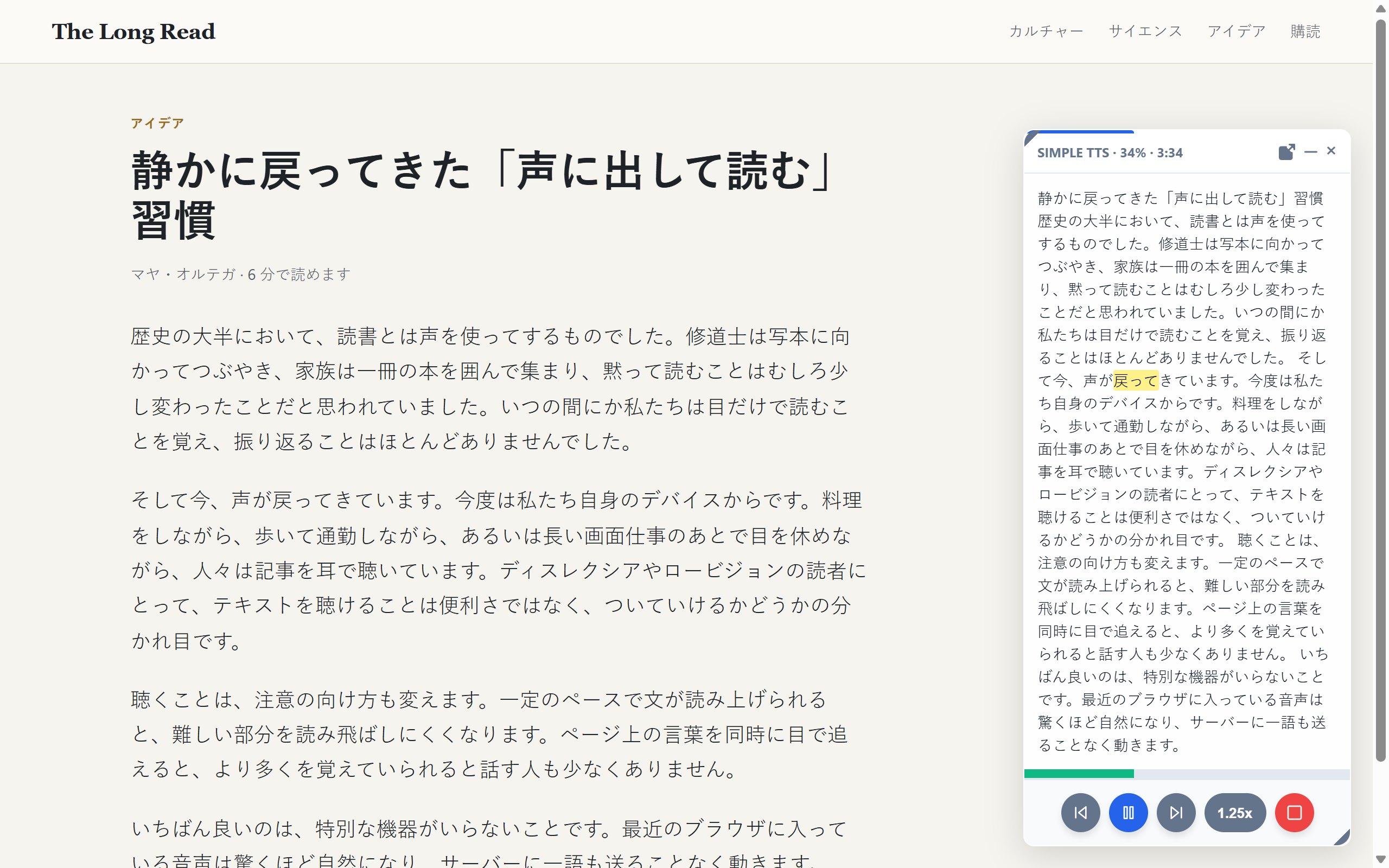
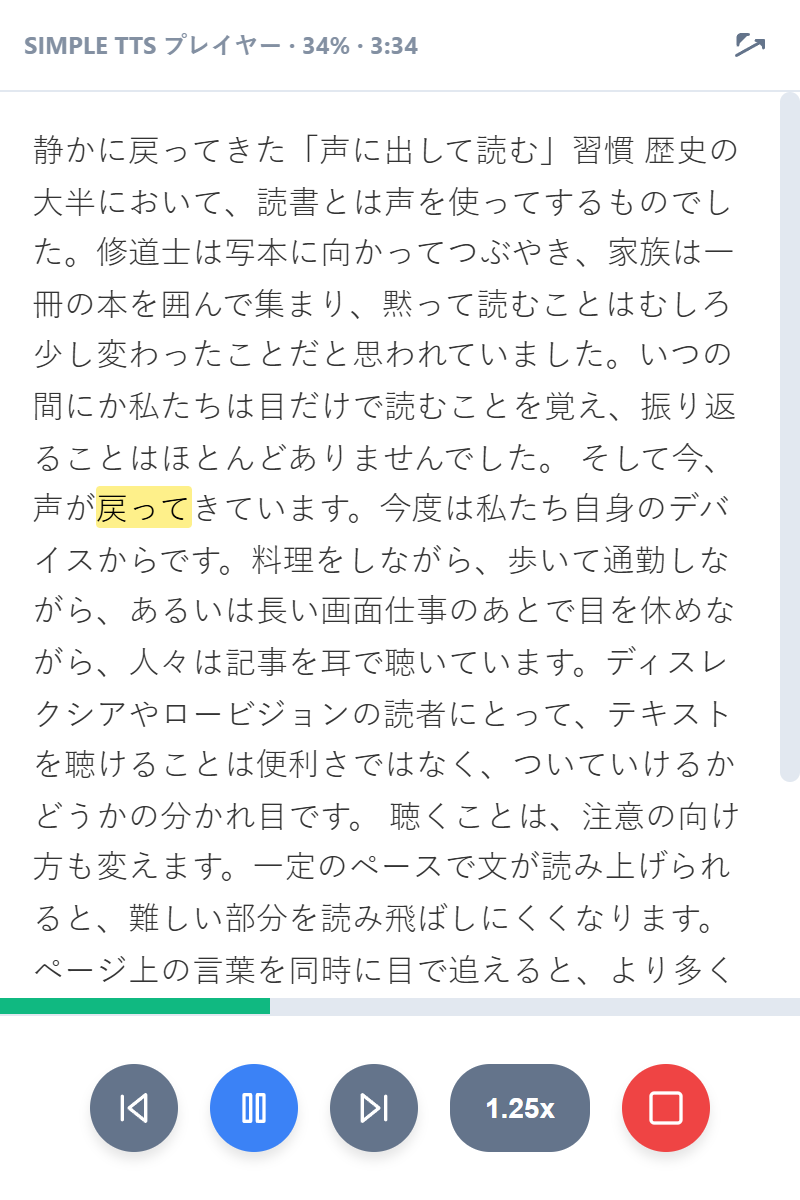
目で追う
読んでいる単語と文が、選んだ色でページ上にハイライトされます。
テキストはパソコンの外に出ません
Simple TTS は、ブラウザとシステムに入っている音声で話します。読んでいる内容をどこにも送らず、送り先となるサーバーも持っていません。
- ページ
 Simple TTS
- システム音声
- スピーカー
- アカウント不要
- インストールして Alt+R を押すだけ。登録は一切ありません。
- トラッキングなし
- 解析も Cookie もサーバーもありません。拡張機能にも、このサイトにも。
- オフラインで動作
- システムのローカル音声なら、接続がなくても読み上げを続けます。
- 無料
- すべての機能が無料。サブスクリプションも有料版もありません。
自分に合った聴き方で
- デバイスのすべての音声
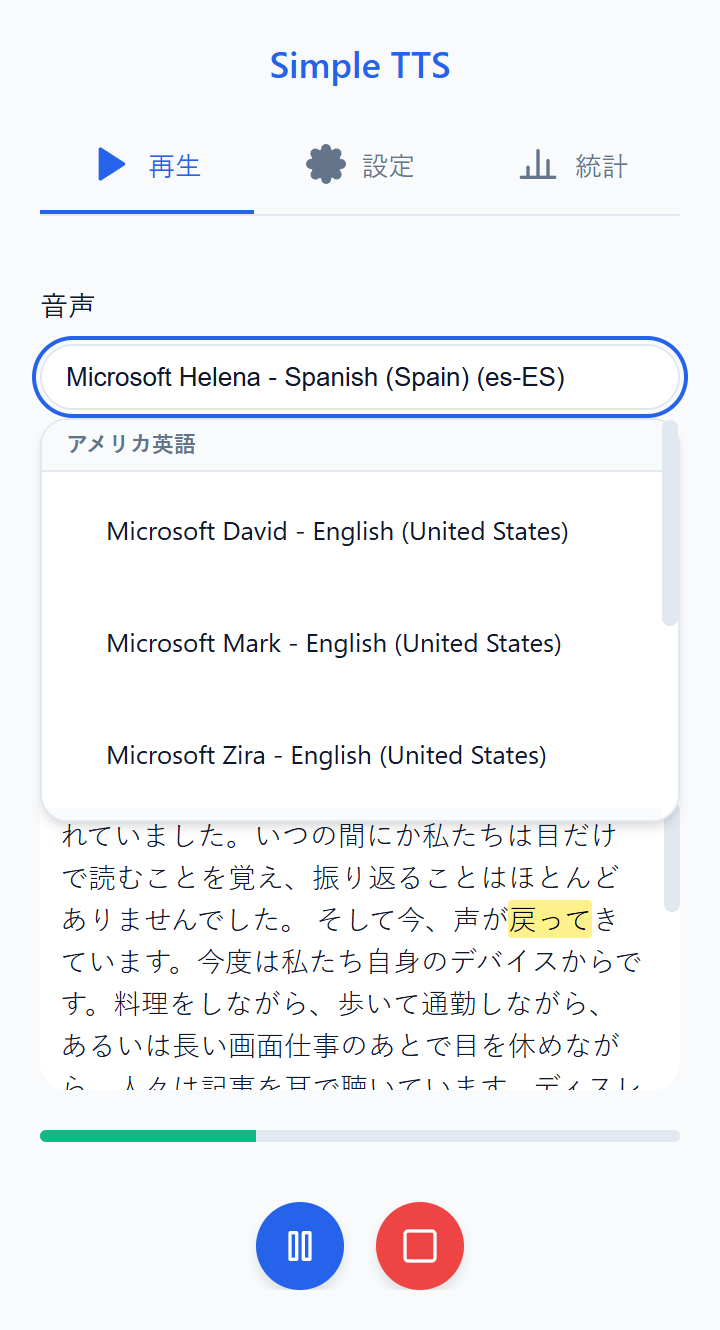
- ブラウザに入っている音声を検索して試聴し、テキストの言語に合った音声へ Simple TTS に自動で切り替えさせることもできます。
- 0.5 倍から 4 倍まで
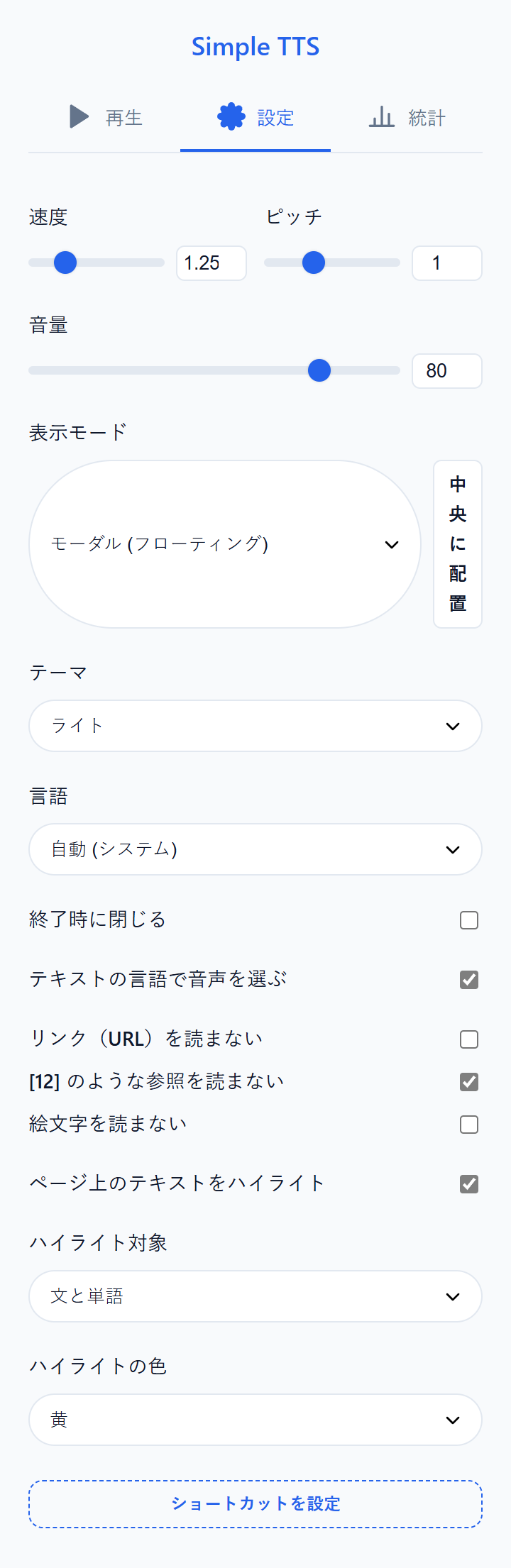
- 読み上げ中でも、位置を見失わずに速度・ピッチ・音量を変更できます。ハイライトは単語、文、その両方から選べます。
- テキスト内を自由に移動
- プレーヤーの文をクリックすればそこへジャンプ。文や段落ごとに送ることもできます。聴きながらテキストをキューに追加することも。
- どこまで聴いたかひと目で
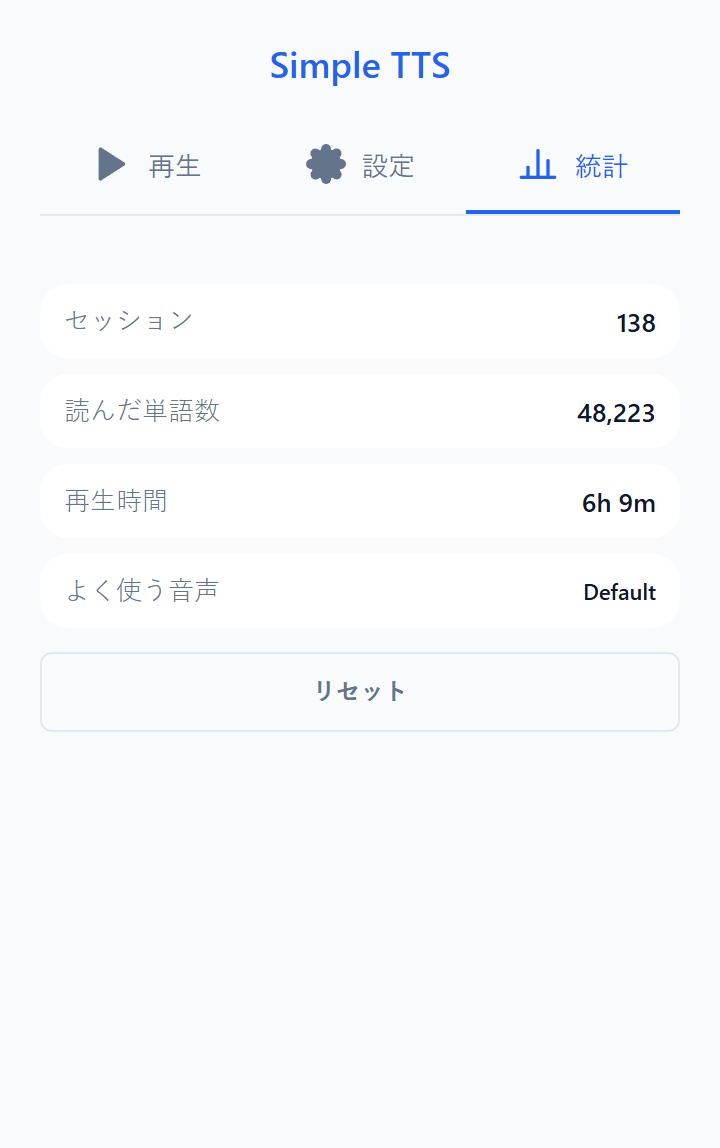
- 今のテキストの進み具合と残り時間、これまでに聴いた量の記録。記録はブラウザ内に保存されます。
- 任意の単語からページの最後まで読み上げ
- リンク、[12] のような参照番号、絵文字をスキップ
- ライトテーマとダークテーマ
- 6 言語のインターフェース
プレーヤーの表示は 3 通り
フローティング
ページの上に小さなプレーヤー。移動もサイズ変更もでき、置いた場所を覚えています。
ウィンドウ
プレーヤーを独立したウィンドウに。タブを切り替えても操作できます。
非表示
画面にプレーヤーを出しません。ツールバーのアイコンとショートカットで操作します。
キーボードショートカット
すべてキーボードで操作できます。初期設定は次のとおりです。
| Alt+R | 選択したテキストを読み上げる |
|---|---|
| Alt+P | 一時停止 / 再開 |
| Alt+S | 停止 |
| Alt+. | 速くする |
| 未設定(自分で割り当て可能) | 遅くする |
| 未設定(自分で割り当て可能) | 次の段落 / 前の段落 |
chrome://extensions/shortcuts で変更したり、未設定の操作にキーを割り当てたりできます。
よくある質問
本当に無料ですか?
はい。すべての機能が無料で、サブスクリプションもアカウントも広告もありません。
どの音声が使えますか?
ブラウザと OS が提供している音声です。数や自然さはお使いのシステムによって異なります。多くの場合、システムの音声やアクセシビリティの設定から音声を追加できます。
テキストがパソコンの外に送られることはありますか?
Simple TTS がテキストをどこかへ送ることはありません。システムのローカル音声なら、すべてがデバイス内で完結し、オフラインでも動作します。ブラウザによってはオンライン音声もあり、それを選んだ場合はその音声サービスがテキストを処理します。
記事全体を読み上げるには?
何も選択せずにページの空いている場所を右クリックし、「記事全体を読み上げる」を選びます。特定の位置から始めたいときは、単語を右クリックして「ここから最後まで読む」を選びます。
ショートカットは変更できますか?
はい。アドレスバーに chrome://extensions/shortcuts と入力し、好きなキーを設定してください。
うまく動きません。どこに連絡すればいいですか?
extensiones@abdell.dev まで、どのページで何が起きたかを書いて送ってください。
ウェブを耳で楽しもう
Chrome ウェブストアで無料。